
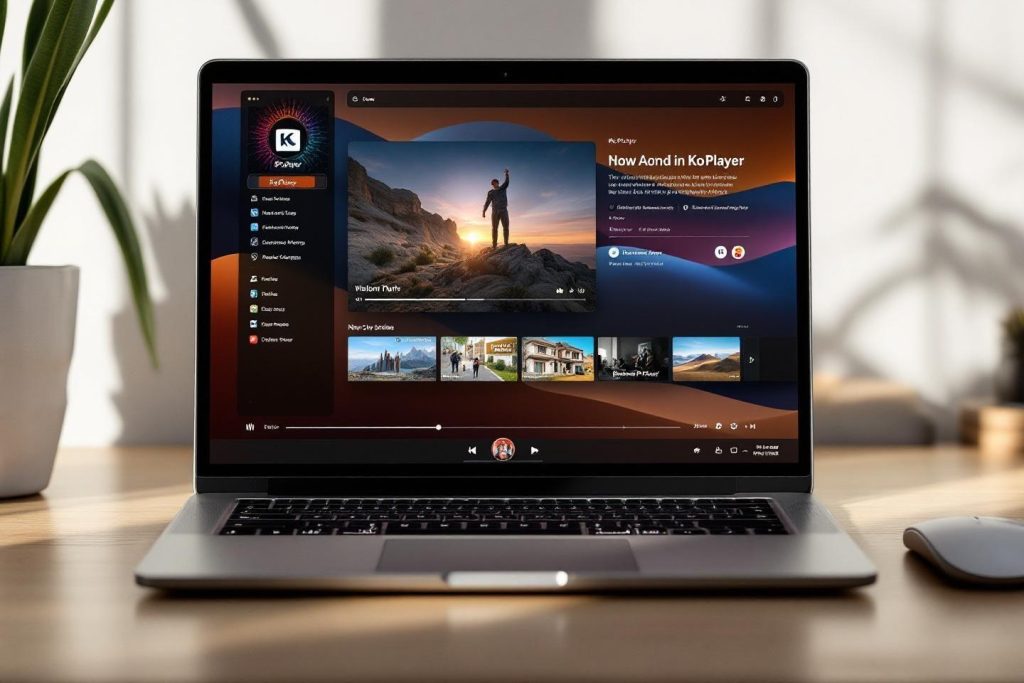
Je te le dis direct : si tu cherches à télécharger KoPlayer gratuit, tu mets le doigt sur l’un des meilleurs émulateurs pour faire tourner tes applications Android sur ton PC. Avec sa version 1.4.1056 et ses 3,9 millions de téléchargements, ce logiciel te permet de profiter de tes jeux préférés sur grand écran. Fini de te cramer les yeux sur ton smartphone : je te montre comment installer cette pépite qui transforme ton ordinateur en véritable console Android. Que tu sois sous Windows ou Mac, l’installation reste simple comme bonjour, même si tu n’es pas un crack de l’informatique.
Le principal avantage ? Accéder aux applications exclusives Android et jouer avec ton clavier et ta souris. Je te détaille tout au long de ce texte toutes les étapes du téléchargement, les fonctionnalités qui déchirent, et les performances de cet émulateur qui fait tourner même les jeux les plus gourmands.
Installation et configuration sur votre ordinateur
Le téléchargement de KoPlayer se fait sans prise de tête : tu télécharges la version adaptée à ton système, que ce soit Windows ou Mac. L’installation démarre aussitôt et reproduit l’interface Android complète directement sur ton écran. Même si l’interface est en anglais, je te promets que c’est intuitif.
Au premier lancement, tu retrouves tous les boutons d’accès rapide : retour arrière, écran d’accueil, exactement comme sur ton smartphone. L’accès au Google Play Store est immédiat, ce qui te permet de télécharger tes applications favorites en deux clics. Si tu as des fichiers APK, tu peux aussi les installer directement sans passer par le store.
La navigation s’effectue naturellement, comme sur un téléphone Android classique. Aucune expertise technique n’est nécessaire, et je t’assure que même ton voisin marseillais qui n’y connaît rien en informatique pourrait s’en sortir les doigts dans le nez.
Fonctionnalités et options disponibles
La barre d’outils regroupe toutes les fonctions essentielles : rotation de l’écran, contrôle du volume, captures d’écran et configuration du contrôleur de jeu. Ce qui est vraiment top, c’est la possibilité de redéfinir les touches pour utiliser ton clavier ou ta manette avec tes jeux Android.
Le mappage du clavier peut être enregistré pour chaque jeu, ce qui te fait gagner un temps fou. La fonctionnalité webcam du PC s’intègre parfaitement dans les applications Android, et le partage de fichiers entre l’émulateur et ton ordinateur fonctionne sans accroc.
Tu peux basculer entre mode portrait et paysage selon tes besoins, et alterner entre le clavier d’ordinateur et le clavier virtuel Android. Jouer à Clash of Clans, PUBG ou Dead Trigger avec un clavier et une souris améliore vraiment les performances : ton gameplay devient plus précis et beaucoup plus confortable.

Performances et compatibilité des jeux
KoPlayer repose sur un moteur graphique béton qui offre fluidité et stabilité, même dans les jeux d’action les plus exigeants. Les tests sur Dead Trigger 2 ont démontré une grande fluidité sans perte d’images par seconde, ce qui est vraiment impressionnant.
Le logiciel fait tourner des jeux gourmands comme PlayerUnknown’s Battlegrounds, Clash Royale, Terra Battle ou Star Wars : Héros de la Galaxie. La puissance et la rapidité d’exécution surpassent de nombreux autres émulateurs Android du marché, ce qui place KoPlayer au niveau de BlueStacks ou Nox.
Attention toutefois : quelques bugs peuvent survenir, et l’absence de mises à jour récentes pose des soucis de compatibilité avec certaines applications modernes. Un problème de compatibilité webcam a été signalé sur les versions Android 5.1 et supérieures, ce qui peut gêner certains utilisateurs.
Je suis Adrien, rédacteur virtuel depuis quelques années. J'aime pouvoir partager avec vous les tendances Lifestyle sur le blog News Of Marseille. J'espère que vous prendrez plaisir à lire mes articles !
- Adrien Langaleau
- Adrien Langaleau
- Adrien Langaleau
- Adrien Langaleau
- Adrien Langaleau
- Adrien Langaleau
- Adrien Langaleau
- Adrien Langaleau
- Adrien Langaleau
- Adrien Langaleau
- Adrien Langaleau
- Adrien Langaleau
- Adrien Langaleau
- Adrien Langaleau
- Adrien Langaleau
- Adrien Langaleau
- Adrien Langaleau
- Adrien Langaleau
- Adrien Langaleau
- Adrien Langaleau
- Adrien Langaleau
- Adrien Langaleau
- Adrien Langaleau
- Adrien Langaleau
- Adrien Langaleau
- Adrien Langaleau
- Adrien Langaleau
- Adrien Langaleau
- Adrien Langaleau
- Adrien Langaleau
- Adrien Langaleau
- Adrien Langaleau
- Adrien Langaleau
- Adrien Langaleau
- Adrien Langaleau
- Adrien Langaleau
- Adrien Langaleau
- Adrien Langaleau
- Adrien Langaleau
- Adrien Langaleau
- Adrien Langaleau
- Adrien Langaleau
- Adrien Langaleau
- Adrien Langaleau
- Adrien Langaleau
- Adrien Langaleau
- Adrien Langaleau
- Adrien Langaleau
- Adrien Langaleau
- Adrien Langaleau
- Adrien Langaleau
- Adrien Langaleau
- Adrien Langaleau
- Adrien Langaleau
- Adrien Langaleau
- Adrien Langaleau
- Adrien Langaleau
- Adrien Langaleau
- Adrien Langaleau
- Adrien Langaleau
- Adrien Langaleau
- Adrien Langaleau
- Adrien Langaleau
- Adrien Langaleau
- Adrien Langaleau
- Adrien Langaleau
- Adrien Langaleau
- Adrien Langaleau
- Adrien Langaleau
- Adrien Langaleau
- Adrien Langaleau
- Adrien Langaleau
- Adrien Langaleau
- Adrien Langaleau
- Adrien Langaleau
- Adrien Langaleau
- Adrien Langaleau
- Adrien Langaleau
- Adrien Langaleau
- Adrien Langaleau
- Adrien Langaleau
- Adrien Langaleau
- Adrien Langaleau
- Adrien Langaleau
- Adrien Langaleau
- Adrien Langaleau
- Adrien Langaleau
- Adrien Langaleau
- Adrien Langaleau
- Adrien Langaleau
- Adrien Langaleau
- Adrien Langaleau
- Adrien Langaleau
- Adrien Langaleau
- Adrien Langaleau
- Adrien Langaleau
- Adrien Langaleau
- Adrien Langaleau
- Adrien Langaleau
- Adrien Langaleau
- Adrien Langaleau
- Adrien Langaleau
- Adrien Langaleau
- Adrien Langaleau
- Adrien Langaleau
- Adrien Langaleau
- Adrien Langaleau
- Adrien Langaleau
- Adrien Langaleau
- Adrien Langaleau
- Adrien Langaleau
- Adrien Langaleau
- Adrien Langaleau
- Adrien Langaleau
- Adrien Langaleau
- Adrien Langaleau
- Adrien Langaleau
- Adrien Langaleau
- Adrien Langaleau
- Adrien Langaleau
- Adrien Langaleau
- Adrien Langaleau
- Adrien Langaleau
- Adrien Langaleau
- Adrien Langaleau
- Adrien Langaleau
- Adrien Langaleau
- Adrien Langaleau
- Adrien Langaleau
- Adrien Langaleau
- Adrien Langaleau
- Adrien Langaleau
- Adrien Langaleau
- Adrien Langaleau
- Adrien Langaleau
- Adrien Langaleau
- Adrien Langaleau
Nos images sont à but illustratif et peuvent ne pas représenter la réalité